Desertcart purchases this item on your behalf and handles shipping, customs, and support to Seychelles.
🎯 Elevate your workspace with precision and power — don’t let your mouse hold you back!
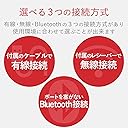
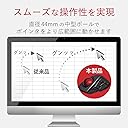
The ELECOM DEFT PRO is a high-spec, right-handed wireless trackball mouse featuring a durable 44mm ball, 8 programmable buttons including a tilt wheel, and a premium optical sensor for precise cursor control. It supports wired USB, 2.4GHz wireless, and Bluetooth 4.0 connections, with a compact receiver that stores inside the mouse. Designed for professionals, it offers a 3-year warranty and long battery life, making it ideal for office, home, and remote work environments.


| ASIN | B07C9T4TTW |
| Amazon 売れ筋ランキング | パソコン・周辺機器 - 5,524位 ( パソコン・周辺機器の売れ筋ランキングを見る ) トラックボール - 34位 |
| EUスペアパーツの入手可能期間 | 3 年 |
| GTIN (Global Trade Identification Number) | 04953103349100 |
| OS1 | 対応OS:Windows 11、Windows 10、Windows RT8.1、Windows 8.1、Windows 7、macOS High Sierra(10.13) ※各OSの最新バージョンへのアップデートや、サービスパックのインストールが必要になる場合があります。 ※Windows RT8.1では横スクロール機能は使用できません。 |
| おすすめ度 | 5つ星のうち4.2 2,120 レビュー |
| カラー | ブラック |
| スタイル名 | トラックボールマウス |
| テーマ | オフィス、自宅、テレワーク、カフェ |
| ハードウェアプラットフォーム | Mac, PC |
| バッテリー付属の有無 | はい |
| バッテリ平均持続時間 | 6 月 |
| パターン | 単品 |
| ブランド | エレコム(ELECOM) |
| ブランド名 | エレコム(ELECOM) |
| ボタンの数 | 8 |
| ボタン数 | 8 |
| ムーブメント検出技術 | 光学 |
| メーカー名 | エレコム(ELECOM) |
| メーカー型番 | M-DPT1MRXBK |
| ユニット数 | 1 個 |
| 互換デバイス | 対応機種:USBポートを装備したWindows OS、macOS搭載機 |
| 保証内容 | 3年保証 |
| 利き手 | 右利き |
| 動き検出技術 | 光学 |
| 商品の寸法 L x W | 13.3長さ x 9.1幅 cm |
| 商品の推奨用途 | オフィス、自宅、テレワーク |
| 商品の追加説明1 | 小型レシーバー |
| 商品の重量 | 0.36 ポンド |
| 商品外装素材 | プラスチック |
| 型番 | M-DPT1MRXBK |
| 必要電池数 | はい |
| 接続技術 | Bluetooth |
| 特徴 | 小型レシーバー |
| 色 | ブラック |
| 装飾機能 | ロゴ |
| 通信・接続インターフェース | Bluetooth |
| 電池の数 | 1 単3形 電池(付属) |
| 電源のタイプ | バッテリー式 |
| 音域 | 10 meters |
カ**ヤ
製品は悪くない
製品のせいではありません。 私の手に余るだけです。 左クリックの調子が悪くなったDEFTからの買い替えでしたが、DEFT PROは高級すぎて私の手に合わないように思いますた。慣れればなんとかなるかもしれませんが、操作ミスがちょっと目立ちすぎました(自分が悪いんですけどね)。 手の置き方や角度を変えてみてもどうも上手くいかない。 もう一度言いますが、製品は悪くないんです。 むしろ素晴らしい。 クリック感は軽いし、トラックボールの反応も良いし。 ただ、この手の製品は、手に馴染んだ形が重要ということなんですね。安くても私にはDEFTのほうがあってるのだと思いました。 素直にDEFTを注文しますwww
そ**だ
使用感は満足、ただ壊れやすい
商品の使いやすさは間違いなく一番だと思う 過去2回買い替えて使用してきたが、いつも同じ壊れ方をする まず、電池が約1か月しか持たないためUSB(今時Micro-B)で使用するが、半年くらいでマウス側のUSB接続部が壊れ刺さらなくなる 仕方なく、無線で使用するが、1年くらいで電池の接続端子が壊れ、電池使用ができなくなり買い替えが必要になる 使用感自体は気に入っているが、2回とも同じ壊れ方をしたため、次も同じなんだろうなと思い買い替えに躊躇してしまう
A**R
Fire TV HD Stick の Web プラウジング用
Fire TV HD Stick での Web プラウジング用に購入しました。 トラックボールにしたのは、膝の上でも操作できるから。 利点は、専用用リモコンでスクロールすると、ぬるぬるしか動かないのと、フレームを使用されているページでは、思ったとおりに操作出来ないが、マウスだとスムーズにブラウジング出来る点。 注意点は、Silkのメニューはマウスで操作しやすいように、ブックマークを一番上に表示するように変更すること、1クリック目でメニュー移動(リモコンの上下移動)、2クリック目でページにジャンプ(リモコンの決定ボタン)と、1アクションではなく、2アクションになること。最初は、1クリックしてもジャンプしないので、「何で??」って悩みました。 しかし、トラックボールに慣れてないと、普通のマウスより手首が痛くなる。アームレストで改善したけど、それなら、マウスでも一緒。PC用として使うことはないね。
K**A
今時USBコネクタがMicroBはないでしょ
一番ビックリしたのは、2026年現役製品が、未だにUSBコネクタ形状がMicroBであること。 私はUSBケーブルは付属品は基本使いません。 長さ、硬さ、色、全て自分の好みに合った物を使用します。 しかし、世の中ほぼUSB Type-Cに移行していて、MicroBコネクタのUSBケーブルなんて、もう最低限数えるほどしか残していません。 というか、こんな旧世代の物、常用したく有りません。 本製品は調べてみると2019年発売のようです。 古い設計の物が今も通用するのは良いことだと思いますし、当時はまだMicroBもそれなりに残っていたとは思うのですが、流石に時代に合わせて設計変更したらどうでしょうか。 付属のUSBケーブルは、Type-A to MicroB で、何の変哲も無い黒いケーブル。 硬さは、この時代の物としては普通でしょうか。可も無く不可も無く。 長さはコネクタ部を含んだ実測値で157cmでした。 と、まぁ、一番気に入らなかったことなので書きましたが、実は私は2.4GHz無線で使用しています。 今回、親指タイプのトラックボール、M-XT3DRBK-G からの乗り換えです。 元々マウスでしたが手首の腱鞘炎なこともあり、トラックボールに乗り換えていました。 親指タイプと人差し指タイプと手のひらタイプ、どれが良いのか分からないので順番に使ってみる予定だったので、懇意の変更は元々の予定通りです。 本製品はエレコムのEX-Gシリーズとは異なるようですが、握り具合はそれを継承していると感じました。 手のフィット感は抜群です。 ただし、今回リストレスト MOH-FTRBK もセットで購入したのですが、こちらとの組合せはイマイチでした。 トラックボールは高さのある者が多く、リストレストは必須、とレビューされてるブログがあり、ここでもセット販売をしていることから、なるほどセットがやっぱり普通なのか。と思って購入しました。 MOH-FTRBK事態はすごく感触も良く高級感もあり、良い商品だと感じました。 しかし、小さすぎてスイートスポットを見つけるのが大変です。 また、トラックボールの握りが少し変化しただけでスイートスポットがズレてしまい、リストレストが小さいと毎回微調整を繰り返す、という面倒なことになってしまいました。 さらに、このトラックボール、リストレストがあると、しっかり握れませんでした。 リストレスト無しの方が手のひら全体で完全フィットするように握れました。 私は昔の半年に一回はWindowsの再セットアップをしないといけなかった時代の名残で、専用アプリを入れると再セットアップが面倒になることから、専用アプリをインストールするのが嫌いです。 なのでWindows標準ドライバで使える機能のみ使用しています。 つまり、機能割り当ては一切行っていません。 この場合、左クリックは左腹の下側のボタン。右クリックはボールの右のボタン、あとは戻る進むボタン、ホイールとボールのみが使えることになります。 左クリックの親指操作はかなり慣れが必要です。 まだ、意識していないと人差し指が動いてしまいます。 右クリックはこれまでのトラックボールやマウスと位置的には同じなのですが,本製品の右クリックボタンはイマイチです。 人差し指タイプのトラックボールは、トラックボール全体を手のひらで包んで、人差し指や中指の腹でボールを操作することもあれば、軽く握って指先でボールを転がすこともあるかと思います。(私はあります) 全体を手のひらで包んでいるときは問題無いのですが、指先でかるく転がしている場合、本製品の右クリックボタンはボールより奥に指を伸ばさないと生けないので遠いのです。 ボールの直ぐ右も押せますがかなり狭く、そこにボタンがある、という認識がまだできず、その右隣の薬指部分の機能割り当てボタンを押してしまいます。 ボールの手前も押せるようにしてくれれば、大分使いやすくなりそうですが。 ボールの操作感ですが、親指タイプは2年半使用しましたが、慣れたといえば慣れたのですが、親指で細かい操作をすることは最後まで出来ませんでした。 今回本製品に乗り換えて、まだ数日ですが、操作自体は慣れつつ有る物の、意識していないとたまに親指部にあるホイールを、トラックボールと思って操作しそうになってしまいます。 ボール操作自体も人差し指なら精度の高い操作ができるだろうと思っていたのですが、全然ですね。 ただ、人差し指と中指と二本の指で操作すると微調整がしやすいです。ただし、この後に右クリックする場合はスムーズに繋がらなくなります。中指をボールから離して右クリックとなりますが、人差し指をボールに残すとカーソルがこの瞬間動いてしまいます。二本の指を同時に静かにボールから離す必要があります。薬指で右クリックできるようになればその必要は無いのでしょうけど私にはそれができる気がしません。 また、この製品最大の問題だと思うのですが、頻繁にコロコロしていれば問題無いのですが、数分(おそらく決まった時間)ボールを弄っていない状態でボールを転がすと、カーソルが反応しません。 省エネのためセンサー類をスリープ状態にしているのだと思いますが、反応しないので「あれ?」となり、再度操作すると反応します。 復帰に2~3秒かかり、これはかなりのストレスです。(0.2~3秒で復帰しないとキツいです) 親指タイプのトラックボールでは、数週間使用しているとボールの転がりが悪くなり、ボールを外してボールを収めているホール内を掃除しないといけませんでした。 取説を見ると、掃除を定期的にするように書いてあるので、やはりこれは避けられないのですね。 かつてボール式のマウスもそれが面倒でしたが、マウスはレーザーに進化してその問題は解消されたのに、トラックボールは使ってる人が少ないせいか、進化が止まっているようです。 ボール部をタッチセンサーにするとか、なにか可動部をなくして進化しようと試みている製品があっても良さそうですが・・・。(と思ったら、ロジクールがそれっぽいの出してますね) ボール掃除や、底面のスイッチ操作の際は、本体を持ち上げる必要があります。 本製品は側面もボタンびっちりなので、PCと繋がっているときにボタンを押さないように片手で持ち上げるのはけっこう大変です。 持ち上げる頻度は低いとは言え、それなりに必要なことなので、これもマイナス点です。 私は最初に書いたように私は手首の腱鞘炎のためマウスからトラックボールに乗り換えています。 親指タイプのトラックボールでは大分楽に感じていたのですが、人差し指タイプはけっこう手首に響いてきます。 親指のホイール操作も響くし、人差し指中指でボールを前後に動かす操作も響きます。 親指タイプでも同様の動きは発生しますが頻度が段違いで人差し指タイプの方が多くなるようです。 もう少し使ってはみますが、本製品はあまり長く使えない気がしています。 2026/01/29追記 二週間ちょっと使いました。ほぼ毎日一度PCの電源を入れているので、17回ほど、このトラックボールをPCに取り付けた状態でPCを起動したことになります。 この17回ほどの中で2回、PC起動後に認識しませんでした。ボタンを押しても電池を入れ直してもダメ。 結局USB無線アダプタを抜き差しして認識したのが1回。もう一回はそれだけではダメで、更に電池の抜き差しもしたあとで認識しました。 親指で左クリックのボタン操作にはすっかり慣れました(人差し指でのボール操作精度は相変わらず親指でのボール操作タイプと同じくらいイマイチです)が、あいかわらず、少し時間が経った後の復帰に2~3秒かかるのはストレスですし、かなり微妙感が漂ってきました。世の中でトラックボールとしては人気上位なのが疑問で仕方ないです。 最近のエレコムのマウスはすごく良いんですけどね。設計が古い本製品は良くなる前の時代の物なのでしょうか。 2026/02/11追記 更に2週間使いました。やはり1週間に1回ペースでWindows起動後に認識してくれません。 しかも復帰方法が面倒で、USBドングルを抜き差ししただけではダメ。電池を抜き差ししただけではダメ。 USBドングルを抜き差しした後で、電池を抜き際すると認識されます。順番が逆でもダメです。 しかも電池蓋がメチャクチャ開けづらい。爪が痛くなる。 なんかもう使いたくない。早々に他を買います。 2026/6/13 追記 もう限界。親指タイプのトラックボールに戻します。 親指タイプのトラックボールはボールの清掃がそこそこ頻繁に必要になり、それが面倒でしたが、気づいたら2年半使っていました。 使いづらいというより、ただいろんなタイプのトラックボールを試して最適な物を探したいと言う思いで本製品に変えたわけですが、本製品は5ヶ月使っていて常に限界を感じてもう交換したいと思い続けていました。 セットのリストレストは一度は使わないとしたのですが、結局使った方がやはり長時間の使用は楽でした。 しかし、既に記載したように位置の微調整が頻繁に必要になります。同じ姿勢で使い続けるって意外に難しいのです。 で、位置調整をする際はリストレストの位置は固定でトラックボールの位置や角度を微調整することが多いです。 腕の角度は楽な位置が決まっているのでリストレストの位置はほぼほぼ固定されているからです。 しかし、このトラックボール、側面も含めて全てボタンで覆われているので本体を動かそうとするとボタンを押さずに移動することがなかなか難しい。なのでボタンをどうしても押してしまうことが多いのです。 とっさに微調整する際に、どのボタンなら影響無いかといちいち考える事も無く、何らかのボタンを押してしまい、なかには操作に影響してしまうこともあります。それなりに頻繁に。 Windows起動時の認識無い問題も、やはり1週間に数回程度発生してストレスです。 この2店がすごくストレスで本製品の使用は本日までとしました。
M**A
7年使ってる。こいつのほかに変える気がしないがそろそろ⋯
2019年から使用。付き合ってかれこれ7年。人差し指中指でボール(デカくてgood)を調整していくので親指よりピンポイントで合わせやすい気はします。横のホイール操作も非常によい。サイズ感は女性にはやや大きく感じるかもしれないのでそこだけ注意かな。 そろそろ新モデル出してほしい⋯
M**I
慣れたら最強
トラックボールが大きく、特徴的なので最初慣れるまでに時間はかかります。 しかし、慣れたら仕事の効率がかなり上がります。 左側についてるボタンの数が多くてとてもいいです。
ロ**ー
ゲーミングマウスからの移行です
使用初日のレビューです。 トラックボールはDEFT PROが初なのですが、ベストバイかもしれません! マウスと比較して、使い始めはちょっと難しいなと思いましたが1時間も使っているとすっかり慣れて マウスはソフトごとPCから引っこ抜きました笑 もっと早く乗り換えていたらと思います 省スペースなのと、動かす度に持ち上げなくていいので快適さがダンチです。 大きいかもというのが懸念点でしたが、丁度いい大きさでした(手の直径19cmです参考まで)。 「親指タイプか人差し指タイプか」で結構悩みましたが、断然コチラのDEFT PROがオススメ。 理由としては、人差し指の方が長く、繊細な動きに適している、というのもあるでしょうが 個人的にオススメな理由は別で「親指ホイールが快適すぎる」点が大きいです。 DEFT PROならではの美点として、ボールの右側にクリックボタンが2つ用意されています。 これがめちゃくちゃいい! ここに左クリックと右クリックを割り当てる事で、親指から薬指までが全てマウスの主要ボタンに ホームポジションとして添えておく事が出来ます。 私の今のキー配置は、元々左クリックのあったボタンにジェスチャーボタン、 進む/戻るのあったボタン(手前側)に中クリック、本体の右側2つに左右クリックです。 これによってホイールから指を離さずに左右クリック出来るのと、ちょっと楽に操作したい時は 親指でボールを動かしながら左右クリックも出来るので 親指タイプのトラックボールみたいな使い方も可能です。 なので親指タイプにしようか迷っている方には、「どっちの使い方もコイツなら出来るよ」と 少なくとも私はそういう使い方もしてます。 ただDEFT PRO以外の人差し指タイプだと話が違ってくるかもしれません。 親指だとボール操作が難しい、疲れるというレビュー動画を幾つか拝見しましたが、個人的に 操作感はどちらもさほど変わらないです(親指で本製品を使ってみた感想)。 親指の方が筋肉量が多いので安定性に関しては親指タイプに軍配が上がるのでは無いでしょうか ボール径の大きさもそれ程重要とは思わないですね。※比較した訳では無く、推測です念の為。 「マウスはもう不要か」という問いにはまだ答えは出ていませんが、 少なくとも作業用にマウスの出番は無い気がしています。 ライティングが無いのでプロファイル設定が反映されてるのか視覚的に分かりにくいのが少し難点かも。 あとゲーミングマウスほど精度は高くないです。 おそらく支持球が樹脂製なのか動かし始めがやや引っ掛かる感じ、ちょっと気になります。 FPSゲーム等には適さないでしょうね。 右手が塞がっている時(諸事情で)も左手で代わりにというのは難しい気がします。非対称デザインなので ソフトはまだそれほど触っていないので何とも言えませんが、軽いしきちんとリバインド出来るし 余計な機能ばかりで肝心な仕事してくれない某メーカーのソフトウェアより万倍もいいですね マウスから移行される方にアドバイス出来る事があるとしたら、カーソル操作に慣れるまでがネックと思います。 まずは低感度で調整してみて下さい。 私は本体側のDPIを500にして、OS側の速度を3に合わせて使っています。 耐久性についてまた言及出来る日が来たら更新しようと思います。
W**Y
人差し指タイプになれたら戻れません
Deftも使ってます。両方いいんすよ。 手の小さめの方はDeftがいいですね。手の大きい人には向きません。 手のサイズ普通〜大きめの方にはProがいいです。 少しの間、Hugeも使ったことありますが、デカすぎてちょっと思い通りに動かせなかった・・。 個人的な感覚ですが、ボールは大きくなるほどに指の力が必要になる感じがします。なのでDeftが1番長時間に向いてるなって感じてます。マウス自体に機能割り当てて多機能で使いたいって人はProですね。
S**T
Best for medium or small hands
I love trackballs, they make use of my fingers rather than my whole arm. I can just rest my wrist on the trackball case and do all the work with my fingertips. No carpal tunnel or other wrist/arm problems. This one is a great size for my hands (medium/large for a woman), and my fingers naturally rest on the curves in the case that they're designed for. The thumb handling the scroll wheel works out surprisingly well. The extra buttons on this device easily map to extra functions in games or to shortcuts in office apps or browsers. The manual that comes with it is in Japanese, but Elecom has beautifully translated manuals online. Another positive is that the one I bought can be used wirelessly or wired: I prefer wired, and the USB cord that comes with it is easily long enough for me. Unlike many wired devices, the cord attaches to a port. I like this because it will make it easy to replace the cord if it ever gets damaged. Downsides: it's not a good size for very large hands, but Elecom has a larger option with a similar layout. If it's your first trackball, be aware that learning to use a trackball will take time. Be patient with yourself.
R**O
Awesome!
Great comfort, very easy to use. Took me a week or two to completely adapt. I would love if the scroll wheel was infinite like the Logitech MX mouse
S**M
Fast delivery
User friendly
R**H
M-DPT1MR is Good MS Trackball Explorer Alternative
These reviews seem to cover several models of Elecom trackballs - this review is specifically for the DEFT Pro model M-DPT1MR (middle size, between small blue-ball and the "Huge"). I have tried several trackballs from several manufacturers, trying to find a decent replacement for my failing Microsoft Trackball Explorer (MTSE). The M-DPT1MR is the closest substitute I have found yet. Although the basic shape does not fit my hand quite as well as the MTSE, the shape still is close enough to provide much of the same comfortable ergonomic fit. The main difference is the lack of a "landing area" at the wrist end of the trackball. With the M-DPT1MR, your wrist will rest on the table instead of up on the trackball itself. HOWEVER, I have found that using the proper wrist pad makes an acceptable substitute, positioning my wrist/palm in a very similar position as on the MSTE (see my comparison photo). The M-DPT1MR looks smaller in the photo, but with the extension of the wrist pad, the hand position is very similar. From the photo, the M-DPT1MR ball looks much smaller than the ball of the MSTE, but the measured diameters are very similar (44mm vs 46mm, respectively). I do not notice any difference due to ball size during usage. Ball operation is very smooth. The center and right button placement is not quite as comfortable as the MSTE - the buttons are a bit too close to the ball, and a bit smaller than the MSTE's. But, I have been able to adapt after using the M-DPT1MR for a while. Not too hard a transition. As other reviews have noted, the scroll wheel has a noticeable "clicking" or notched feel. I personally do not have an issue with this - I only really notice it when scrolling long pages quickly, but even then it is not too bad. Seems to smooth out over time. The wheel's click operation is a bit stiffer than the MSTE, but again surmountable, at least for me. The main left-click button seems perfectly natural for me. The Elecom Mouse Assistant software seems to provide all the control I need, for speeds, inertial momentum, and button assignments. I could map the buttons just as I had done for the MSTE. I like the extra buttons for custom mapping, but frankly have not used them much so far. I do wish it was easier to find an English version of the user's manual - it does not come in the packaging, nor is there a clue about where to find it. Unfortunately, Amazon does not allow me to try to help by posting the links here. All in all, so far I have been quite satisfied with the M-DPT1MR. For many people, it may certainly be a reasonable alternative for the MS Trackball Explorer.
A**P
deft pro top!!
In sintesi, dopo l'huge ho deciso di passare alla tracball anche su portatile, optando per il compagno "deft pro" (l'huge wi-fi era troppo grande) primo impatto: Top! E cosa importante! non ho neanche dovuto modificarlo sostituendo le sfere originali perchè precise( a quando pare su questa versione pro ci stanno attenti a mettere le sfere precise)! Tempi di adattamento: gli stessi per l'huge! cioè per chi proviene da una trackball simile quasi zero per chi lo sua la prima volta ...ci vuole da prenderci la mano(anche con qualche videogioco) un po' scomodo è il pulsante selezione per i dpi che si trova sotto la base! avrei preferito il pulsante dpi al posto dell pulsante di selezione frequenza bluethooth(che sarebbe stato benissimo sotto) utilizzabile con bluethoot- wifi- cavo lungo 1,5 m.(nella foto vedrete una mia fissazione che di è proteggere le decalcomanie stampate... non fateci caso!) pro: -Platiche ok non danno la sensazione di essere cheap ,la parte superiore è tramata con un bell effetto dove poggia tutta la mano(circa 18 cm dall' medio fino all inizio del polso). -Posizione della mano risulta rilassata anche se più vincolata rispetto all' huge (e anche per questo modello su internet si possono trovare supporti da stampare in 3d per aumentare l'inclinazione è la comodità). -Buona la disposizione dei tasti principali; che sono ben disposti e facilmente raggiungibili. Anche se come tasto destro mi trovo meglio ad usare l'ultimo(fn3) con l'aulare mentre indice e medio controllano la sfera! -La sfera è 44 mm facilmente manovrabile (vola) è sopratutto le sfere che sono precisie (pare che siano apposta selezionate)! - utilizzabile con bluethoot- wifi- cavo lungo 1,5 m contro (ma lo considero proprio inerzia) -il pulante di selezione dei dpi è posizionato sotto la base e ogni volta per cambiarli si deve alzare il mouse, (con led visibile ma discreto che si illumina dagli spazi aperti dalla rotella, - rotella che risulta essere un po'rumorosa rispetto all' huge). - Avrei preferito il pulsante dpi al posto dell pulsante di selezione frequenza bluethooth ! software: software decente con possibilità di personalizzare il mouse con diversi profili. Essendo il mouse senza memoria interna, si deve avere in funzione il software in background per averlo personalizzato. e qui mi sembra che sia da migliorare! nel fatto che essendo "vincolato a tenerlo attivo) sarebbe bello che il software riconoscesse i programmi in uso, è in automatico caricasse il profilo in automatico (altri software lo fanno) invece ogni volta prima di utilizzare un profilo per un determinato programma lo si deve selezionare. pps per la elecom.... sarebbe bello se potete mettere sul mercato almeno la sfera trakball di ricambio, visto che è la parte che con l'uso può rovinarsi di piu !
Trustpilot
2 months ago
1 week ago